
Deixar tudo em português do Brasil
Configurações › Idioma › Português (Brasil). O ajuste vale por dispositivo, então repita no computador e no celular.
Passo a passo com imagens
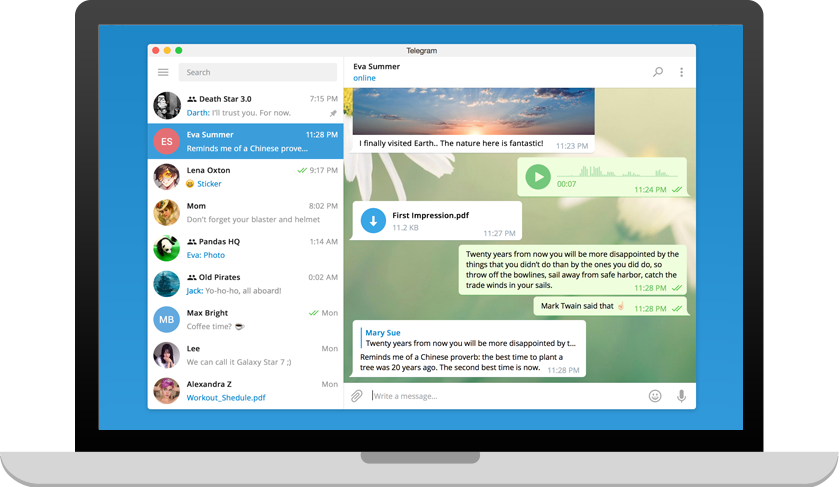
Reunimos o caminho completo para cada plataforma: baixar o arquivo certo, executar a instalação, receber o código de login e ajustar idioma, privacidade e notificações. Ao final há uma tabela de solução dos erros mais comuns.
O instalador para Windows é a versão mais procurada. Todo o processo, do download ao primeiro login, leva menos de dez minutos em uma conexão comum.
Abra a página de download e clique no botão da versão para Windows. O arquivo tsetup 6.2.3 tem cerca de 48 MB e o link é preparado alguns segundos antes de a transferência começar.
Dê dois cliques no arquivo baixado, normalmente na pasta Downloads. Se aparecer o aviso de controle de conta de usuário do Windows, confirme para liberar a instalação.
Aceite o caminho sugerido ou escolha outra unidade com espaço livre. Marque a criação do atalho na área de trabalho se quiser abrir o app com um clique.
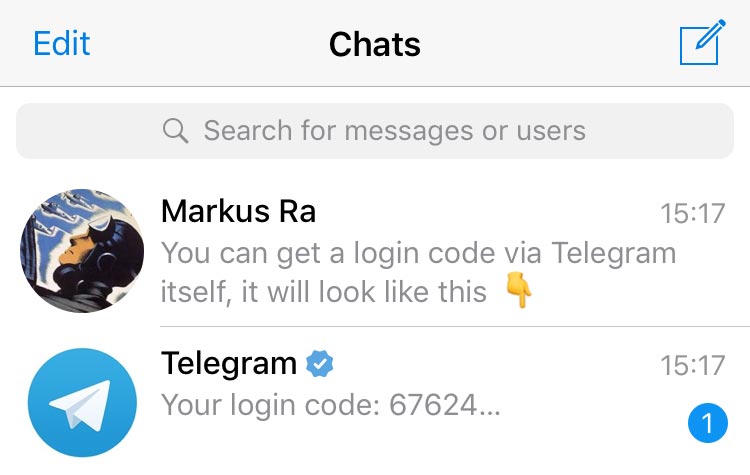
Selecione Brasil na lista de países, digite o DDD e o número. O Telegram envia um código de cinco dígitos por SMS ou pelo aplicativo já instalado em outro aparelho.
Insira o código recebido. Se a conta já tiver verificação em duas etapas, o app pedirá também a senha adicional criada por você.
Em Configurações, escolha Português (Brasil) em Idioma e revise os alertas de som e prévia de mensagem. Pronto: as conversas da nuvem aparecem sincronizadas.
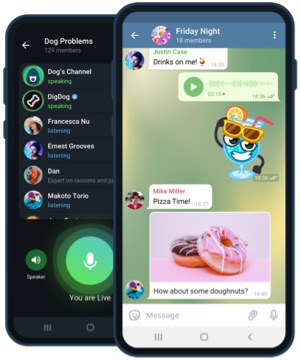
O pacote APK resolve casos em que a loja de aplicativos não está disponível no aparelho. O procedimento exige uma permissão temporária do sistema.
Na página de download, escolha o APK 10.14.2. O arquivo tem cerca de 72 MB e fica salvo na pasta de downloads do aparelho.
Abra Configurações do Android, procure por instalar aplicativos desconhecidos e permita apenas para o gerenciador de arquivos ou navegador usado no download.
Abra o APK, confirme a instalação e aguarde alguns segundos. O ícone do Telegram aparece na tela inicial ao terminar.
Digite o telefone com DDD, receba o código por SMS e confirme. Se você já usa o Telegram em outro aparelho, o código chega dentro do próprio aplicativo.
Volte às configurações do sistema e desative a permissão de instalar aplicativos de fontes desconhecidas. É um cuidado simples que reduz riscos futuros.
A versão para Mac é nativa e se integra às notificações do sistema. A instalação usa o método clássico de arrastar para a pasta Aplicativos.
Na página de download, use o botão da versão para macOS. O pacote funciona em Macs com processador Intel e com Apple Silicon.
Abra o arquivo baixado e arraste o ícone do Telegram para Aplicativos. Assim o app fica disponível no Launchpad e no Spotlight.
Na primeira abertura, o macOS pede confirmação para executar um programa baixado da internet. Confirme e siga para a tela de login.
Informe o número, digite o código recebido e aguarde a sincronização. Ative as notificações do sistema para receber avisos na Central de Notificações.
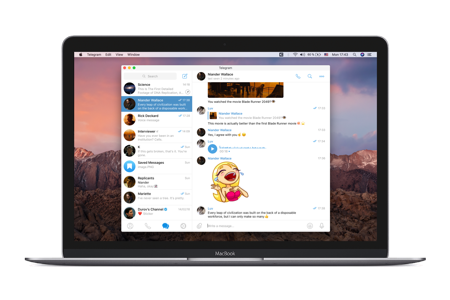
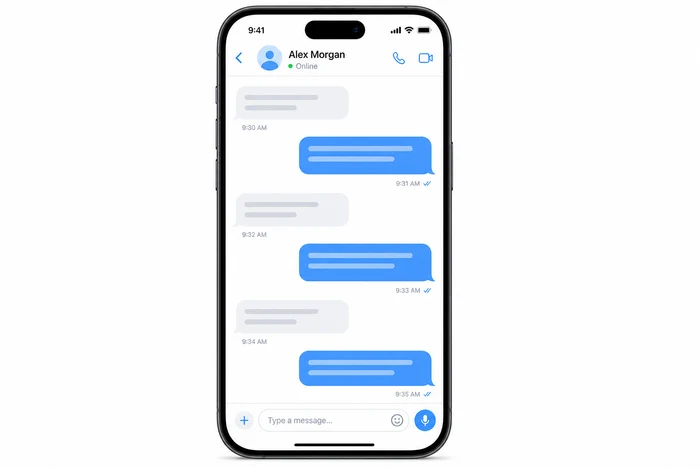
Nos aparelhos da Apple, o caminho é a loja oficial. Depois do login, vale ativar o bloqueio por Face ID para proteger as conversas.
Use o botão da versão para iPhone e iPad na página de download. Ele leva à ficha oficial do Telegram Messenger na loja da Apple.
Confirme com Face ID, Touch ID ou senha do Apple ID. O download começa e o aplicativo é instalado automaticamente.
Digite o número com DDI +55 e o código recebido. Contas com duas etapas pedem a senha adicional na sequência.
Em Configurações, ative o código de acesso com Face ID para proteger as conversas e adicione o widget na tela inicial se quiser ver mensagens rapidamente.
A versão web é a saída para computadores compartilhados, máquinas com pouco espaço ou redes que não permitem instalar programas.
Use o acesso pelo navegador disponível na página de download. Funciona em Chrome, Edge, Firefox e Safari atualizados, sem instalar programa.
A tela inicial mostra um QR code. No celular, abra Configurações, Dispositivos e toque em conectar dispositivo para escanear. Também é possível entrar digitando o número.
Ao optar pelo número, informe o código enviado ao aplicativo do celular. Em contas com duas etapas, digite também a senha adicional.
Em computador compartilhado, abra Configurações e finalize a sessão ao terminar. Você também pode encerrá-la depois pela lista de dispositivos ativos no celular.
Seis ajustes rápidos deixam o aplicativo mais seguro, mais leve e em português do Brasil. Vale fazer todos na primeira semana de uso.
Configurações › Idioma › Português (Brasil). O ajuste vale por dispositivo, então repita no computador e no celular.
Configurações › Privacidade e segurança › Verificação em duas etapas. Crie uma senha, uma dica e cadastre um e-mail de recuperação.
Em Privacidade, defina Ninguém para o número e crie um nome de usuário público para compartilhar em vez do telefone.
Configurações › Pastas. Crie abas para trabalho, família e comunidades, com regras automáticas por tipo de conversa.
Em Dados e armazenamento, desative o download automático de vídeos em rede móvel e limite o tempo de cache das mídias.
Configurações › Dispositivos. Encerre sessões antigas e ative o encerramento automático após período de inatividade.
A maior parte das falhas tem causa simples. A tabela relaciona o sintoma, o motivo provável e o que fazer.
| Sintoma | Causa provável | O que fazer |
|---|---|---|
| O código de verificação não chega | Operadora atrasando o SMS ou número digitado com DDD incorreto | Confirme o número, aguarde um minuto e peça o reenvio. Se você já usa o Telegram em outro aparelho, procure o código na conversa oficial do aplicativo. |
| O instalador não abre no Windows | Arquivo incompleto ou versão antiga em execução | Feche o Telegram pela bandeja do sistema, baixe o arquivo novamente e execute como administrador. |
| O APK não instala no Android | Permissão de fontes desconhecidas desativada | Autorize a instalação para o app que abriu o arquivo, verifique se há espaço livre e tente novamente. |
| As conversas não aparecem no computador | Sessão criada em outra conta ou sincronização em andamento | Confira o número usado no login e aguarde a sincronização inicial. Chats secretos não são transferidos entre aparelhos. |
| O aplicativo ocupa muito espaço | Cache acumulado de fotos e vídeos | Em Dados e armazenamento, limpe o cache e defina um limite de tempo para manter as mídias no aparelho. |
Volte à central de download para pegar o arquivo da sua plataforma. Se surgir alguma dúvida específica, a página de perguntas frequentes cobre privacidade, backup e compatibilidade.