
Número de telefone
Defina quem pode ver seu número: ninguém, apenas contatos ou todos. Para ser encontrado sem revelar o telefone, crie um nome de usuário público.
Segurança e privacidade
A maior parte dos problemas de conta acontece porque a verificação em duas etapas não foi ativada ou porque sessões antigas ficaram abertas. Este guia mostra, com imagens e passos claros, como deixar o Telegram mais seguro no computador e no celular — sem complicar o uso diário.
Passo essencial
Depois de digitar o código enviado por SMS ou pelo próprio Telegram, o aplicativo pede uma senha adicional criada por você. Mesmo que alguém consiga o código temporário, a conta continua bloqueada sem essa senha.
Reserve três minutos para ativar o recurso ainda no primeiro dia de uso. Combine com um e-mail de recuperação e guarde a dica de senha em um gerenciador confiável.
Conversas sensíveis
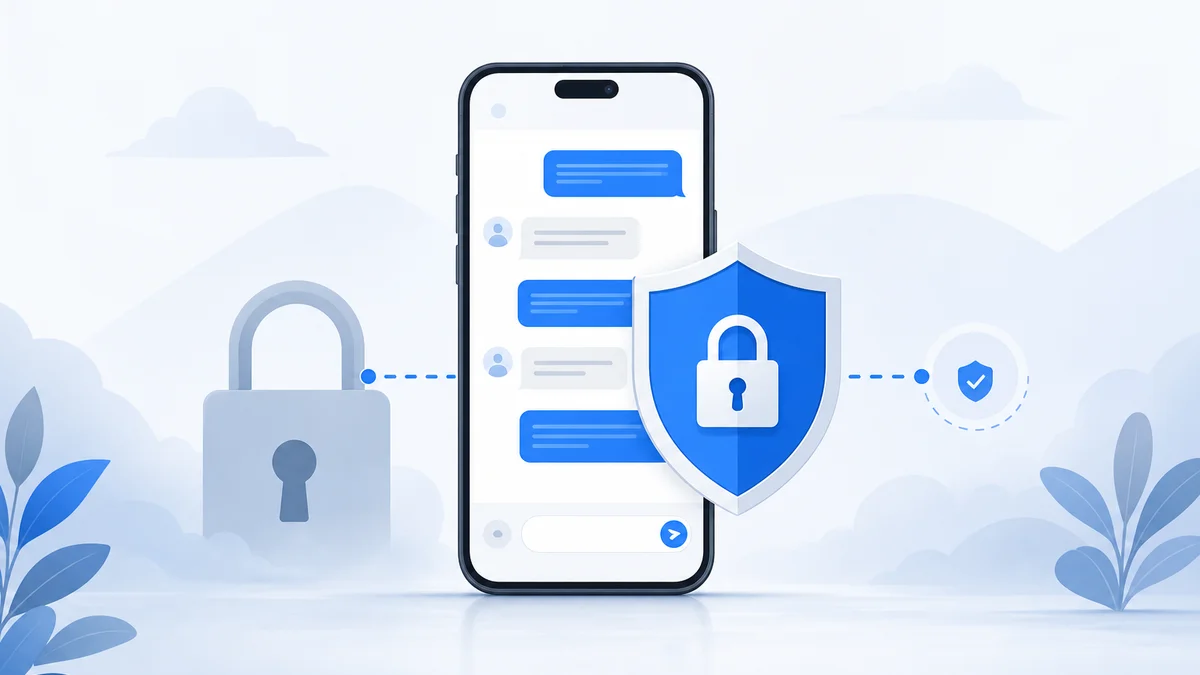
O chat secreto usa criptografia ponta a ponta e fica limitado aos dois aparelhos envolvidos. Diferente das conversas comuns, o histórico não é sincronizado com a nuvem nem aparece em outros dispositivos da mesma conta.
Ative autodestruição por tempo, bloqueie capturas de tela quando o sistema permitir e use esse modo para dados bancários, documentos pessoais ou qualquer assunto que não deve ser arquivado permanentemente.
Em Configurações → Privacidade e segurança você decide quem vê cada informação do perfil. Os quatro ajustes abaixo resolvem a maior parte das preocupações de quem começa a usar o Telegram no Brasil.
Defina quem pode ver seu número: ninguém, apenas contatos ou todos. Para ser encontrado sem revelar o telefone, crie um nome de usuário público.
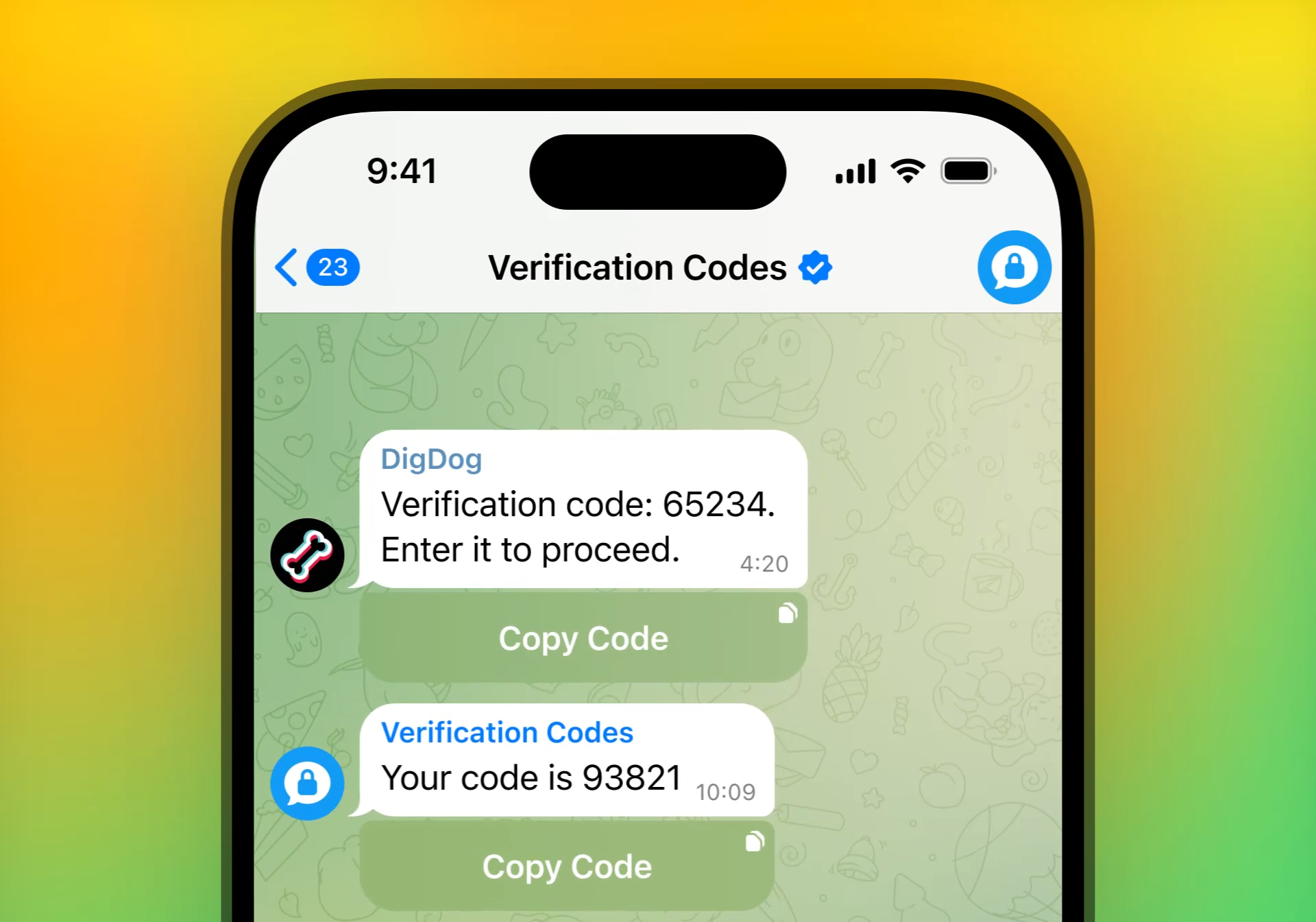
Esconda o horário de último acesso e limite quem vê sua foto de perfil. Exceções por contato permitem abrir a informação só para pessoas de confiança.
Impede que desconhecidos adicionem você a grupos e canais sem autorização. Isso reduz spam e evita que sua conta entre em listas indesejadas.

Controle quem pode te ligar e se suas mensagens podem ser encaminhadas com link para o perfil original. Essencial para quem administra canais e comunidades.
Nas conversas comuns, as mensagens ficam na nuvem e sincronizam entre notebook, celular e Telegram Web. Isso é ótimo para produtividade, mas significa que o histórico está ligado à conta, não a um único aparelho.
No chat secreto, a criptografia acontece ponta a ponta e o conteúdo existe apenas nos dois dispositivos. Se você perder o celular sem backup local, essas mensagens não voltam. Use o modo secreto com intenção — e mantenha as conversas do dia a dia no modo comum, com duas etapas ativas.
Ver mais dúvidas de segurança
Controle remoto
Sempre que você entra no Telegram Web em um computador compartilhado ou testa o app em um aparelho emprestado, uma sessão permanece ativa até ser encerrada. A lista de dispositivos mostra modelo, localização aproximada e horário do último acesso.
Defina o encerramento automático após alguns meses de inatividade e revise a lista sempre que trocar de celular ou notebook. Um clique encerra a sessão à distância.
Marque estes seis pontos depois de instalar o Telegram. O processo leva menos de dez minutos e evita a maior parte dos incidentes relatados por quem começa a usar o app.
Crie uma senha adicional e um e-mail de recuperação. Sem isso, quem interceptar o SMS pode entrar na conta.
Em Configurações → Dispositivos, encerre sessões que você não reconhece e defina o encerramento automático por inatividade.
Troque o compartilhamento do telefone pelo @usuario público e ajuste a privacidade do número para Ninguém.
Ative criptografia ponta a ponta, autodestruição e bloqueio de encaminhamento quando a conversa não deve ser arquivada na nuvem.
No iPhone use Face ID ou Touch ID; no Android use biometria ou código local. Assim, mesmo com o aparelho desbloqueado, o Telegram permanece fechado.
Evite baixar vídeos e documentos grandes em Wi-Fi de cafés ou aeroportos. Isso reduz consumo e exposição de arquivos.
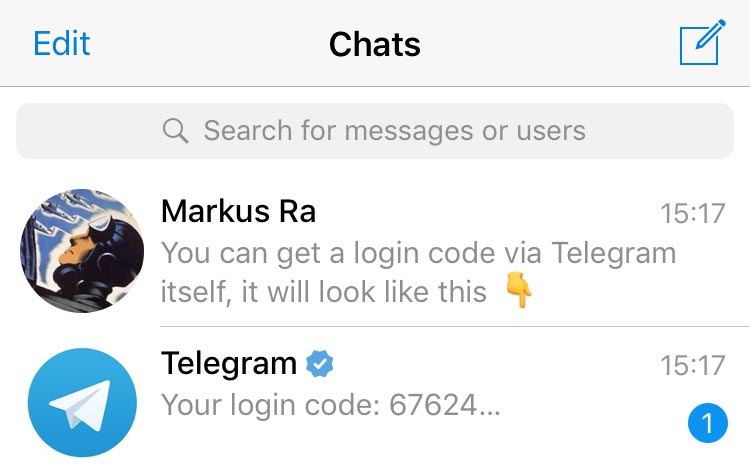
Instale a versão mais recente, ative a verificação em duas etapas e revise a privacidade do número. Se ainda tiver dúvidas, os tutoriais ilustrados e a FAQ cobrem login, instalação e recuperação de conversas.